快速入门指南
💡 想快速查找内容吗?
🔍 使用键盘快捷键 Ctrl+K / ⌘K 搜索整个帮助中心。
欢迎来到 QingChuan 百川清云!本指南将引导您了解使用应用程序的基本步骤,从创建新项目到运行模拟和分析结果。如果您熟悉经典的桌面版 EPANET,会发现许多功能相似,并具备一些面向浏览器的现代化改进功能,旨在提高工程建模设计的效率和用户体验。
📹 3秒操作演示
1. QWater 简介
QingChuan·QWater 是一种基于 WebGIS 的 EPANET 浏览器版本,允许用户直接在浏览器中构建、编辑和模拟水力网络。与传统的基于云的应用程序不同,QWater 采用 本地优先 架构,意味着您的项目将直接保存到您的计算机,而非云端。
⭐ 主要特点
- 本地优先文件保存 — 您的工作将存储在您的计算机上
- 基于交互式地图的编辑 — 以视觉方式绘制和修改网络
- 快捷操作 — 撤销/重做、自动节点位置、卫星影像背景模式
- 熟悉的 EPANET 工具 — 与桌面图形用户界面类似
- 模拟与分析工具 — 运行水力仿真并可视化结果
2. 应用布局
理解用户界面是高效使用 QingChuan·QWater 的第一步。应用程序由四个主要部分组成:
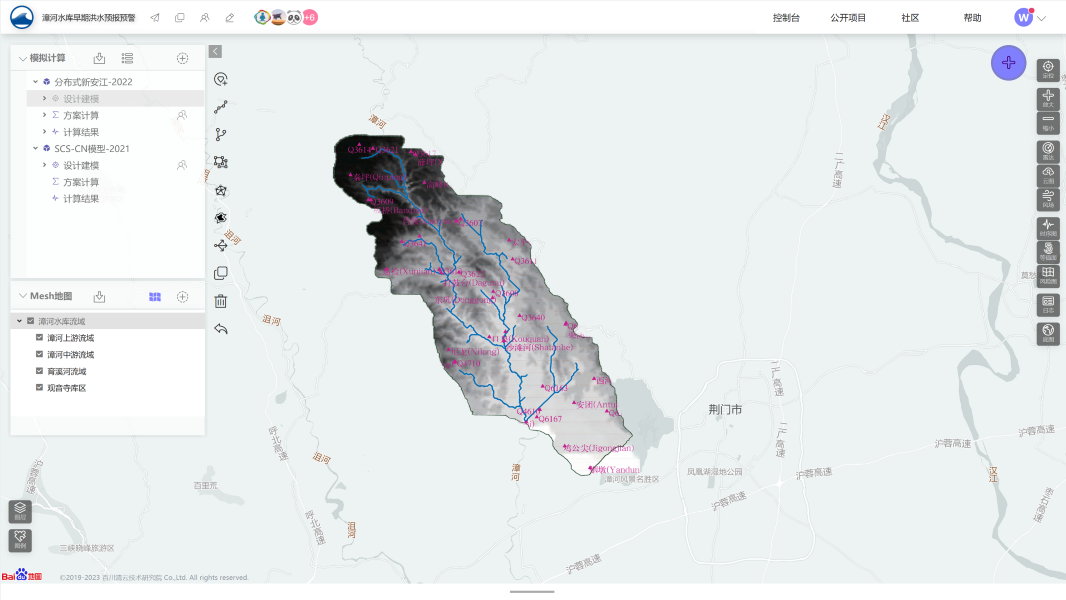
工具栏
工具栏是您的主要控制中心,可快速访问项目管理(新建、打开、保存)、编辑(撤销、重做)、用于添加网络元素的地图工具以及仿真控制。
地图
地图是交互式画布,用于构建、修改和可视化您的水力网络。可以使用标准控件进行平移和缩放,在地图上选择元素将在侧边面板中显示其属性以供编辑。
面板
侧面板可让您访问资产信息和地图可视化设置:
- 资产标签:查看和编辑所选网络元素的属性
- 地图标签:应用仿真结果的可视化叠加并更改基图
状态栏
底部的状态栏提供了有关项目配置(如单位和自动长度设置)以及仿真当前状态(例如"成功运行"或"模拟过时")的即时信息。
3. 创建并保存项目
启动新项目
- 从工具栏点击 新建 按钮
- 填写项目名称,默认名称为
My Water Model - 设置
单位系统和水头损失公式 - 空白地图打开,您可以开始建立网络
保存工作
- 单击保存并选择计算机上的位置
- 文件状态会更新,如果存在未保存的更改,将显示指示器
- 如果尝试使用未保存的更改退出,将会出现警告
项目会自动保存到浏览器本地存储,但建议定期导出为 .inp 文件进行备份。
打开现有项目
- 单击打开并选择一个
.inp文件 - 网络会自动加载到地图上
- 某些旧版 EPANET 模型的功能可能无法完全支持,系统会提示具体缺失的元素
利用 GIS 数据构建模型
您可以通过导入 GIS 数据(如 Shapefile)自动创建水力模型。此功能可帮助您利用现有的资产信息快速建立网络。
4. 绘制简单网络
在 QingChuan·QWater 中构建供水网络是快速而直观的。您可以使用简单的工具添加储水池、管路、泵和阀门,并用快捷方式加快施工进度。
节省时间的快捷方式
- 自动节点:如果点击位置不存在节点,会自动添加一个
- 快速管道绘制:按住 Shift / ⌘ 绘制时放下节点
- 撤销/重做:按 Ctrl+Z / ⌘Z 撤销或 Ctrl+Y / ⌘Y 重做
编辑和调整元素
您可以通过点击并拖动节点或水库来轻松调整网络位置,连接的管道将自动拉伸。要编辑管道直径或节点需求等属性:
- 单击选择元素
- 在资产标签中调整参数
- 系统会使用全局 DEM 数据预先填充节点高程
- 自动长度功能确保管道长度根据绘制位置计算
5. 运行模拟
水力网络建成后,您可以运行水力仿真来计算流量、压力和其他关键参数。
- 单击模拟按钮或使用快捷键 Shift+Enter / ⇧+Enter
- 如果缺少连接或其他问题,将会出现错误消息
- 如果模型自上次运行以来已发生变化,状态栏会显示模拟已过时
- 成功后,状态栏更新,结果即可查看
如果模拟失败,请检查:
- 管道连接是否完整
- 节点高程是否合理
- 边界条件是否正确设置
6. 分析结果
成功模拟后,您可以查看水力网络的性能。
查看结果的方式
- 查看单个元素结果:选择元素后在资产标签中查看具体结果(压力、流量等)
- 可视化网络趋势:在地图标签中应用色彩编码叠加,可视化整个网络的压力或速度分布
- 评估综合统计:选择多个元素(或按 Ctrl+A / ⌘A 全选)查看统计摘要
7. 从示例网络开始
无需从零开始构建模型!您可以从欢迎界面打开预加载的演示网络。

Drumchapel
英式网络,公制单位,流量单位 L/s

Waterdown
北美式网络,美制单位,流量单位 GPM
8. 下一步
现在您已经熟悉了 QingChuan·QWater 的核心功能。接下来您可以:
- 🚀 开始建设自己的水力系统
- 📁 导入现有的 EPANET 文件
- 🔍 探索演示网络以加深理解
- 📚 查看详细的功能指南
如有任何问题,请查看我们的常见问题或联系技术支持。